Главная → Kick в России → Обход Kick
Расширение · Firefox · Chrome · Edge
Обход Kick
Расширение для Kick, которое снимает региональные блокировки на kick.com. Если кик не работает или стрим не грузится — оно чинит это автоматически в фоне: не нужно выбирать страну, подключать VPN или чистить куки. Бонусом вырезает встроенную рекламу в стримах. Ставишь один раз и забываешь. Работает в Firefox, Chrome и Edge — в Firefox устанавливается в один клик.
Установка в Chrome, Edge, Opera или Яндекс — по шагам
Для браузеров на движке Chromium. Шагов больше, чем в Firefox, но всё показано на картинках — справится любой. Пользуешься Firefox? Нажми оранжевую кнопку справа — там установка в один клик.
- Скачай архив
Нажми синюю кнопку
Скачать архиввыше. Файлkick-bypass.zipзагрузится в папкуЗагрузки. - Распакуй архив
Открой папку
Загрузки, правый клик поkick-bypass.zip→Извлечь всё…→ жмиИзвлечь. Рядом появится папкаkick-bypass— её нельзя удалять и переименовывать после установки, расширение перестанет работать. - Открой меню браузера — три точки справа вверху
В правом верхнем углу Chrome (или Edge) жми на
⋮— три вертикальные точки рядом с аватаркой.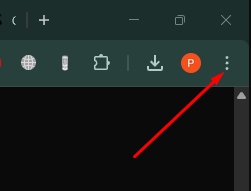
- Выбери пункт «Расширения»
В открывшемся меню найди строку
Расширенияи кликни по ней.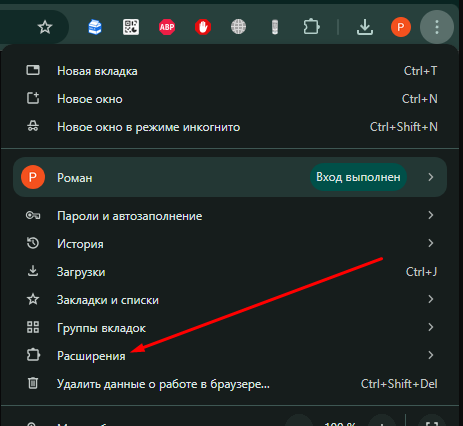
- Включи «Режим разработчика»
Откроется страница со списком расширений. В правом верхнем углу — переключатель
Режим разработчика. Кликни по нему, чтобы он стал синим (включён).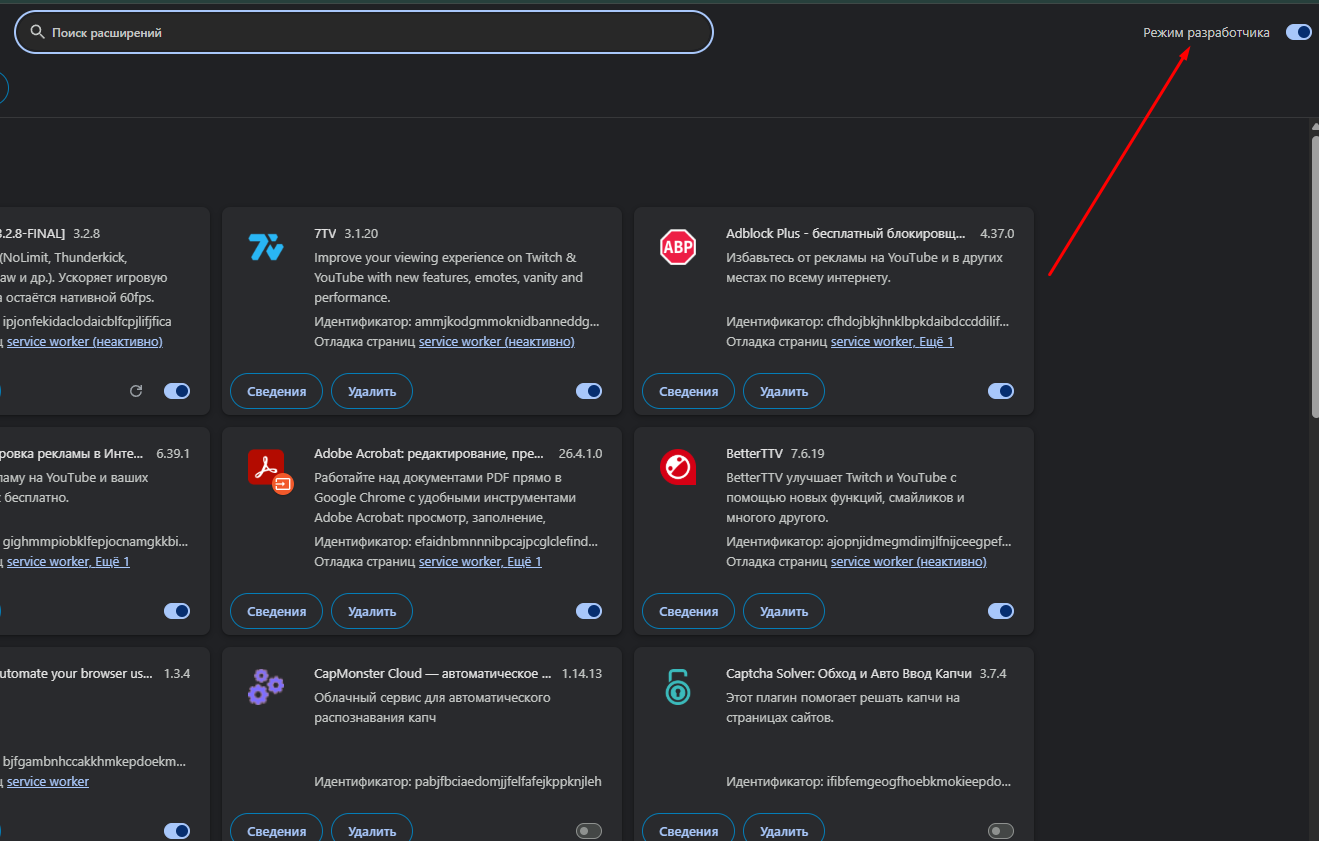
- Жми «Загрузить распакованное расширение»
После включения режима разработчика сверху слева появится кнопка
Загрузить распакованное расширение. Кликни по ней.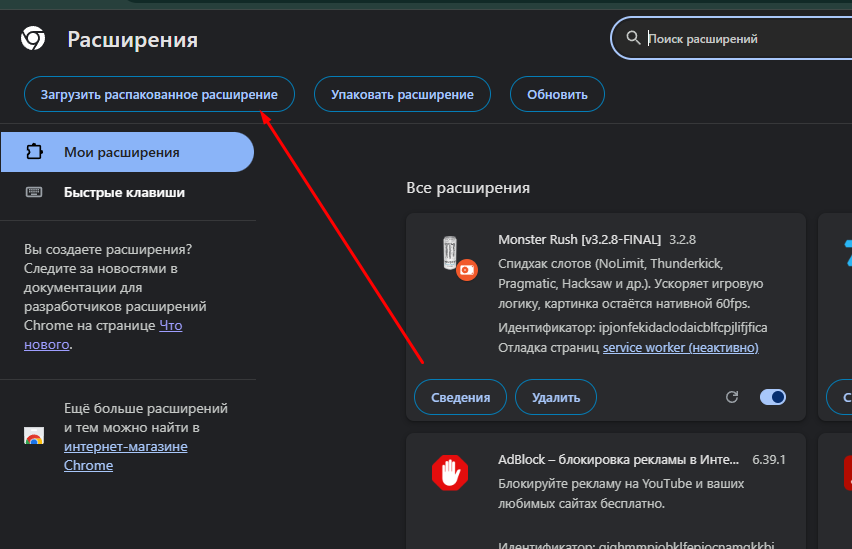
- Выбери папку
kick-bypassОткроется окно выбора папки. Найди папку
kick-bypass, которую распаковал на шаге 2 (скорее всего она вЗагрузки), один клик по ней → жмиВыбор папки.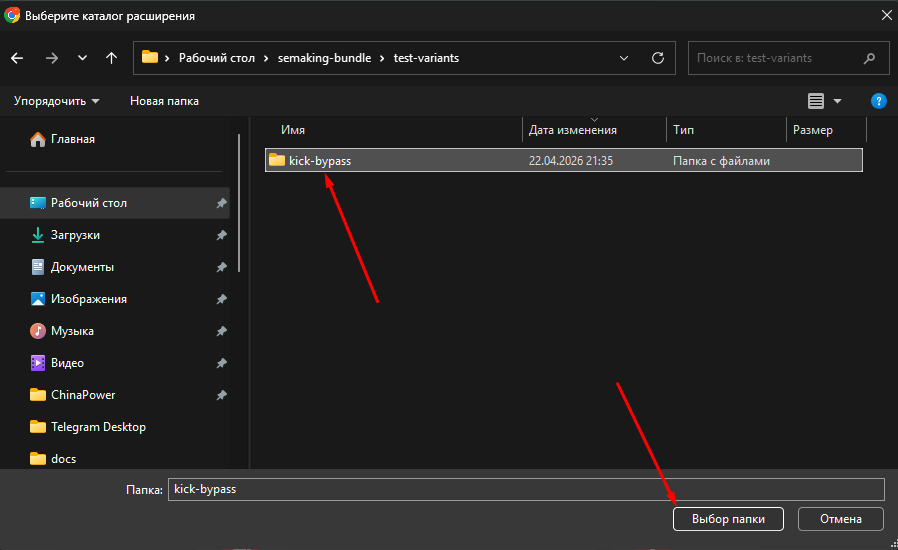
- Готово — открывай Kick
Расширение
Kick.com Bypass by semakingпоявится в списке. Откройkick.com/semakingg— стрим запустится без блокировок. Если раньше была открыта вкладка Kick — перезагрузи её (F5).


Установка в Firefox — самый простой способ
У браузера Firefox установка занимает три клика — ничего скачивать архивом, распаковывать и настраивать не нужно. Бонус: в Firefox расширение обновляется само, без захода на сайт.
- Открой эту страницу в Firefox
Если ты сейчас в другом браузере — открой
semadragon.me/rasshirenie-dlya-kickименно в Firefox. Кнопка установки срабатывает только из самого Firefox. - Нажми кнопку «Установить для Firefox» (с оранжевой лисичкой)
Она в начале страницы, рядом с кнопкой Chrome. Firefox спросит разрешение поставить расширение — это нормально, файл подписан Mozilla.
- Нажми «Добавить»
В окошке вверху браузера жми
Добавить(Add), затемХорошо. Готово — открывайkick.com/semakingg, стрим запустится без блокировок. Если вкладка Kick уже была открыта — обнови её клавишейF5.
Если что-то пошло не так
- Кнопка «Загрузить распакованное расширение» бледная или не нажимается
Не включён
Режим разработчика. Вернись к шагу 5 и кликни переключатель справа вверху. - Ошибка «Не удалось загрузить расширение»
Скорее всего выбрана не та папка. Нужно выбирать именно
kick-bypass— внутри которой лежат файлыmanifest.json,background.jsи т.д. Не выбирай сам архив.zip— он должен быть распакован. - Kick всё ещё не открывается
Перезагрузи страницу через
Ctrl+F5. Если не помогло — закрой все вкладки Kick, открой заново. Проверь что расширение включено:chrome://extensions→Kick.com Bypass by semaking→ переключатель справа должен быть синим.
Что оно делает
Две вещи. Первая: пускает в обход только служебные запросы — те, по которым сайт решает, какой поток вам отдать. Сами видеокуски идут напрямую, поэтому скорость остаётся вашей, а не серверной. Вторая: вырезает рекламу, вшитую в поток, — ту, которую блокировщики не видят.
Что оно НЕ делает: не меняет настройки системы, не подменяет трафик других сайтов, не требует регистрации.
После установки ничего не изменилось
По порядку, от частого к редкому:
- Нажмите на значок расширения. Если там кнопка «Включить» — обход выключен, в бесплатной версии он так и стоит по умолчанию. Нажмите её.
- Обновите страницу трансляции после включения: расширение вступает в силу для новых запросов, а не для уже открытой страницы.
- Проверьте версию в том же окне. Если она старше выложенной здесь — обновитесь: страница обновления.
- Отключите другие расширения, которые вмешиваются в сеть: блокировщики, VPN-дополнения, менеджеры прокси. Два таких дополнения одновременно конфликтуют, и выигрывает не то, которое нужно вам.
Плашка «не в сети» — это не поломка расширения
Она приходит от самого сайта и означает, что он не считает канал живым. Разбор — в основной инструкции.
Обновления
Версия для Chrome обновляется через страницу обновления: она сама сравнивает файлы и дописывает изменившиеся, переустанавливать вручную не нужно. Версия для Firefox обновляется штатно, без участия пользователя.
Расширение проверяет несколько адресов сайта по очереди, поэтому обновления и настройки доходят, даже если один из адресов перестал открываться.
На телефоне
Мобильный Chrome расширения не поддерживает — это ограничение браузера, а не наше. Варианты для телефона:
- Firefox для Android умеет ставить дополнения; версия для Firefox работает и там.
- Приложение Kick само по себе часто ведёт себя иначе, чем сайт в мобильном браузере, — стоит проверить оба.
- Мобильный интернет вместо домашнего Wi-Fi нередко решает вопрос без всяких дополнений.
Частые вопросы
Почему не из магазина расширений?
Магазин не пропускает дополнения, которые вмешиваются в сетевые запросы таким образом. Версия для Firefox подписана официально, версия для Chrome ставится файлом.
Расширение просит пароль — это нормально?
Нет. Окно с запросом логина и пароля означает, что настройки не применились. Обновите расширение до последней версии — в свежих сборках этого окна нет.
Можно ли оставить его включённым постоянно?
Да. В обход уходят только служебные запросы к одному сервису, на остальные сайты это не влияет.
Куда пропал значок расширения?
Chrome прячет значки под кнопку с пазлом справа от адресной строки. Нажмите её и закрепите расширение булавкой.